
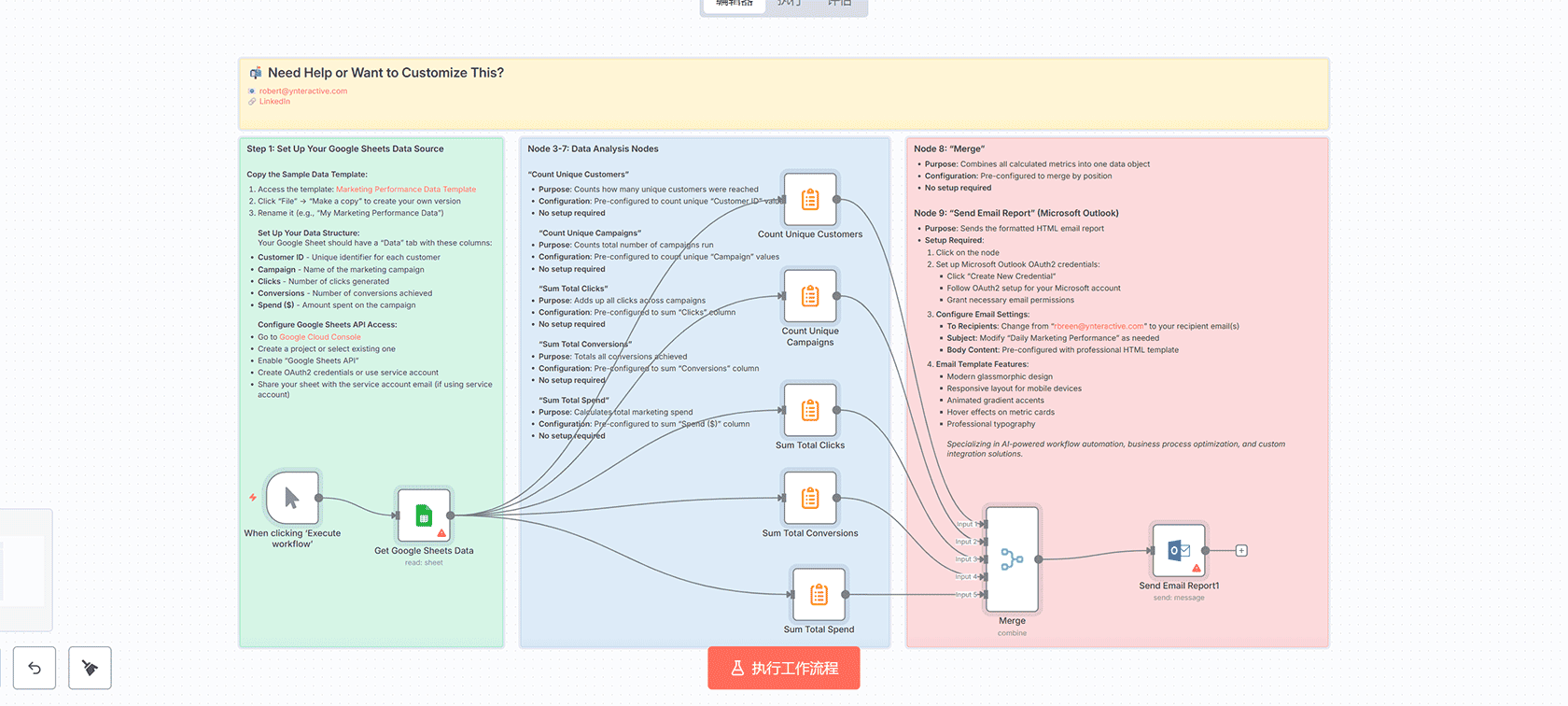
## 工作流概述
这个n8n工作流模板自动从Google Sheets提取营销数据,计算关键绩效指标,并发送格式精美的HTML电子邮件报告。非常适合需要定期性能报告而无需手动数据处理的市场营销团队、代理商或企业。
## 工作流功能
这个自动化工作流执行以下操作:
– 从Google Sheets检索营销活动数据
– 计算5个关键绩效指标(客户数、活动数、点击量、转化量、支出)
– 将所有统计数据合并到单个数据对象中
– 发送具有现代样式的专业HTML电子邮件报告
– 可以手动运行或安排定期报告
工作流处理包括客户ID、活动名称、点击量、转化量和支出金额的数据,以生成全面的性能摘要。
## 使用的工具和服务
– **N8N** – 工作流自动化平台
– **Google Sheets** – 营销数据源和存储
– **Microsoft Outlook** – 电子邮件传递系统
– **HTML/CSS** – 专业报告格式化
## 分步实施指南
### 步骤1:设置Google Sheets数据源
**复制示例数据模板:**
1. 访问模板:[营销绩效数据模板](https://docs.google.com/spreadsheets/d/19aUQYZq02qHsCelO4eeV4sx_MTJJupC5qe0gDLQBtRA/edit?usp=sharing)
2. 点击”文件”→”创建副本”以创建您自己的版本
3. 重命名(例如,”我的营销绩效数据”)
**设置数据结构:**
您的Google Sheet应具有包含以下列的”数据”标签:
– **客户ID** – 每个客户的唯一标识符
– **活动** – 营销活动的名称
– **点击量** – 生成的点击次数
– **转化量** – 实现的转化次数
– **支出($)** – 活动花费的金额
**配置Google Sheets API访问:**
– 转到[Google Cloud Console](https://console.cloud.google.com/)
– 创建项目或选择现有项目
– 启用”Google Sheets API”
– 创建OAuth2凭据或使用服务账户
– 与服务账户电子邮件共享您的表格(如果使用服务账户)
### 步骤2:导入和配置N8N工作流
**导入工作流:**
1. 从模板复制工作流JSON
2. 在您的N8N实例中,转到工作流→从JSON导入
3. 粘贴JSON并导入工作流
### 步骤3:配置每个节点
**节点1:”当点击’执行工作流’时”(手动触发器)**
– **目的**:手动启动工作流进行测试
– **配置**:无需设置
– **注意**:您可以用计划触发器替换此触发器以进行自动报告
**节点2:”获取Google Sheets数据”**
– **目的**:从您的Google Sheet检索所有营销数据
– **所需设置**:
– 点击节点
– 设置Google Sheets OAuth2凭据:
– 点击”创建新凭据”
– 遵循OAuth2设置过程
– 授权访问您的Google账户
– 从下拉菜单中选择您的电子表格
– 选择”数据”工作表
– 测试连接以确保数据加载
**节点3-7:数据分析节点**
– **”计算唯一客户数”**
– **目的**:计算到达了多少唯一客户
– **配置**:预配置为计算唯一”客户ID”值
– **无需设置**
– **”计算唯一活动数”**
– **目的**:计算运行的活动总数
– **配置**:预配置为计算唯一”活动”值
– **无需设置**
– **”计算总点击量”**
– **目的**:汇总所有活动的点击量
– **配置**:预配置为汇总”点击量”列
– **无需设置**
– **”计算总转化量”**
– **目的**:总计所有实现的转化
– **配置**:预配置为汇总”转化量”列
– **无需设置**
– **”计算总支”
– **目的**:计算总营销支出
– **配置**:预配置为汇总”支出($)”列
– **无需设置**
**节点8:”合并”**
– **目的**:将所有计算的指标合并到一个数据对象中
– **配置**:预配置为按位置合并
– **无需设置**
**节点9:”发送电子邮件报告”(Microsoft Outlook)**
– **目的**:发送格式化的HTML电子邮件报告
– **所需设置**:
– 点击节点
– 设置Microsoft Outlook OAuth2凭据:
– 点击”创建新凭据”
– 遵循您的Microsoft账户的OAuth2设置
– 授予必要的电子邮件权限
– **配置电子邮件设置**:
– **收件人**:从”rbreen@ynteractive.com”更改为您的收件人电子邮件
– **主题**:根据需要修改”每日营销绩效”
– **正文内容**:预配置了专业的HTML模板
**电子邮件模板功能:**
– 现代玻璃形态设计
– 移动设备的响应式布局
– 动画渐变装饰
– 指标卡片上的悬停效果
– 专业排版
## 专业设置支持
如需此工作流的专业设置、定制或故障排除,请联系:
Robert – Ynteractive Solutions
– 电子邮件:robert@ynteractive.com
– 网站:www.ynteractive.com
– LinkedIn:linkedin.com/in/robert-breen-29429625/
专注于AI驱动的工作流自动化、业务流程优化和自定义集成解决方案。

评论(0)