
## 工作流概述
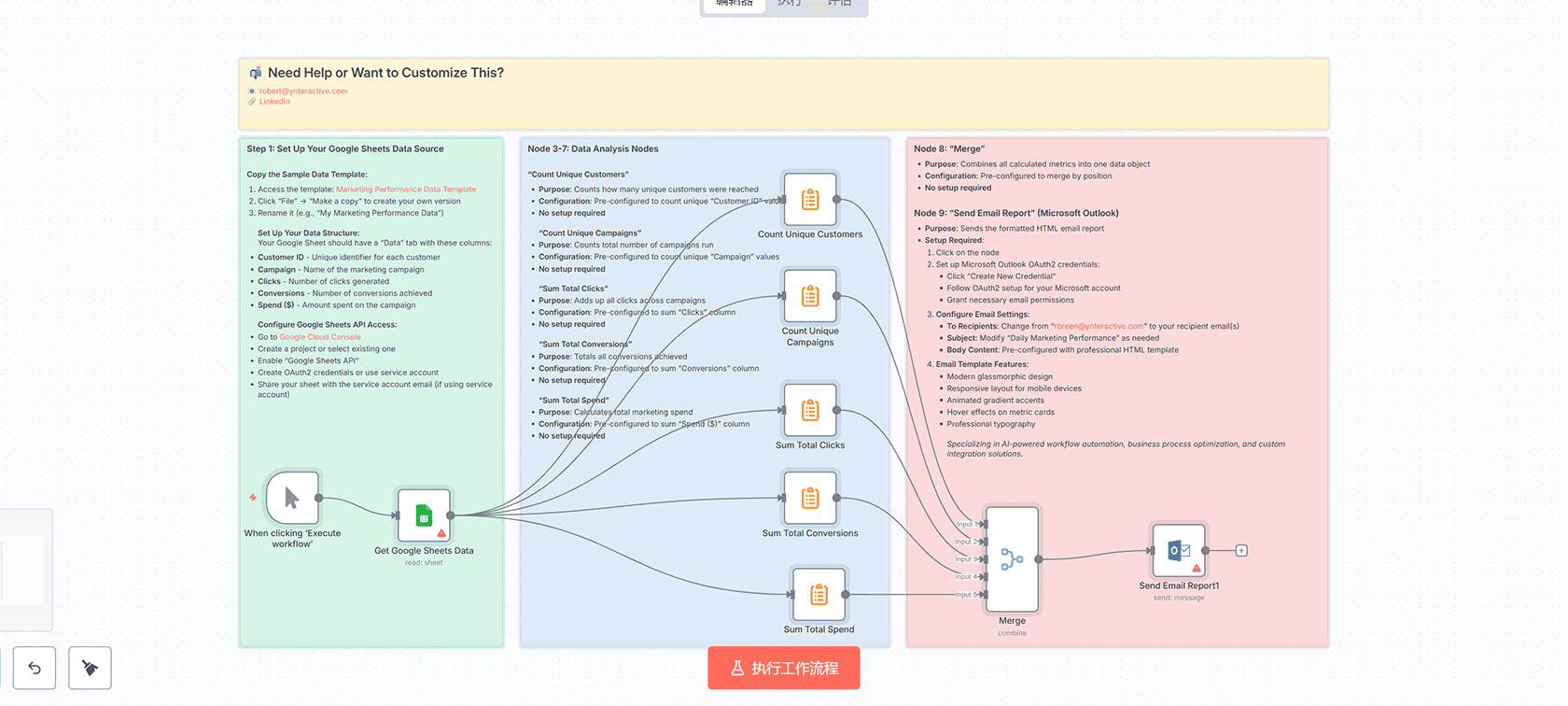
这个n8n工作流自动化了从Google Sheets提取营销数据、进行关键指标分析,并通过Microsoft Outlook发送专业HTML邮件报告的全过程。它是企业监控营销活动绩效的理想解决方案。
## 工作原理
### 数据提取阶段
– **手动触发器**:通过点击”Execute workflow”启动整个流程
– **Google Sheets数据获取**:从指定的Google Sheets文档中提取营销数据,包括客户ID、活动名称、点击量、转化率和支出等关键指标
### 数据分析阶段
工作流包含5个专门的数据分析节点:
– **Count Unique Customers**:统计唯一客户数量
– **Count Unique Campaigns**:统计营销活动总数
– **Sum Total Clicks**:汇总所有点击量
– **Sum Total Conversions**:计算总转化数
– **Sum Total Spend**:统计总营销支出
### 数据整合与报告发送
– **Merge节点**:将所有分析结果合并为一个完整的数据对象
– **Microsoft Outlook邮件发送**:通过专业的HTML模板发送包含所有关键指标的营销绩效报告
## 技术特点
### 专业邮件模板
邮件报告采用现代化的玻璃拟态设计,包含:
– 响应式布局,适配移动设备
– 动画渐变效果
– 悬停交互的指标卡片
– 专业的排版设计
– 自动填充分析数据
### 数据可视化
通过清晰的指标卡片展示:
– 营销活动总数
– 触达客户数量
– 总点击量
– 总转化数
– 总支出金额
## 配置要求
### 必需服务
– **n8n**:自托管或云端n8n实例
– **Google Sheets**:包含营销数据的Google表格
– **Microsoft Outlook**:用于发送邮件的Outlook账户
### 数据格式要求
Google Sheets应包含以下列:
– Customer ID(客户ID)
– Campaign(营销活动)
– Clicks(点击量)
– Conversions(转化数)
– Spend ($)(支出金额)
## 使用步骤
1. **配置Google Sheets**
– 复制示例数据模板
– 设置数据结构和列名
– 配置Google Sheets API访问权限
2. **设置Microsoft Outlook**
– 配置OAuth2凭据
– 设置收件人邮箱地址
– 自定义邮件主题和内容
3. **运行工作流**
– 点击手动触发器启动流程
– 系统自动提取数据、分析指标并发送报告
## 应用场景
这个工作流特别适用于:
– 每日营销绩效监控
– 跨团队绩效报告分发
– 自动化数据分析和可视化
– 定期业务指标跟踪

评论(0)