
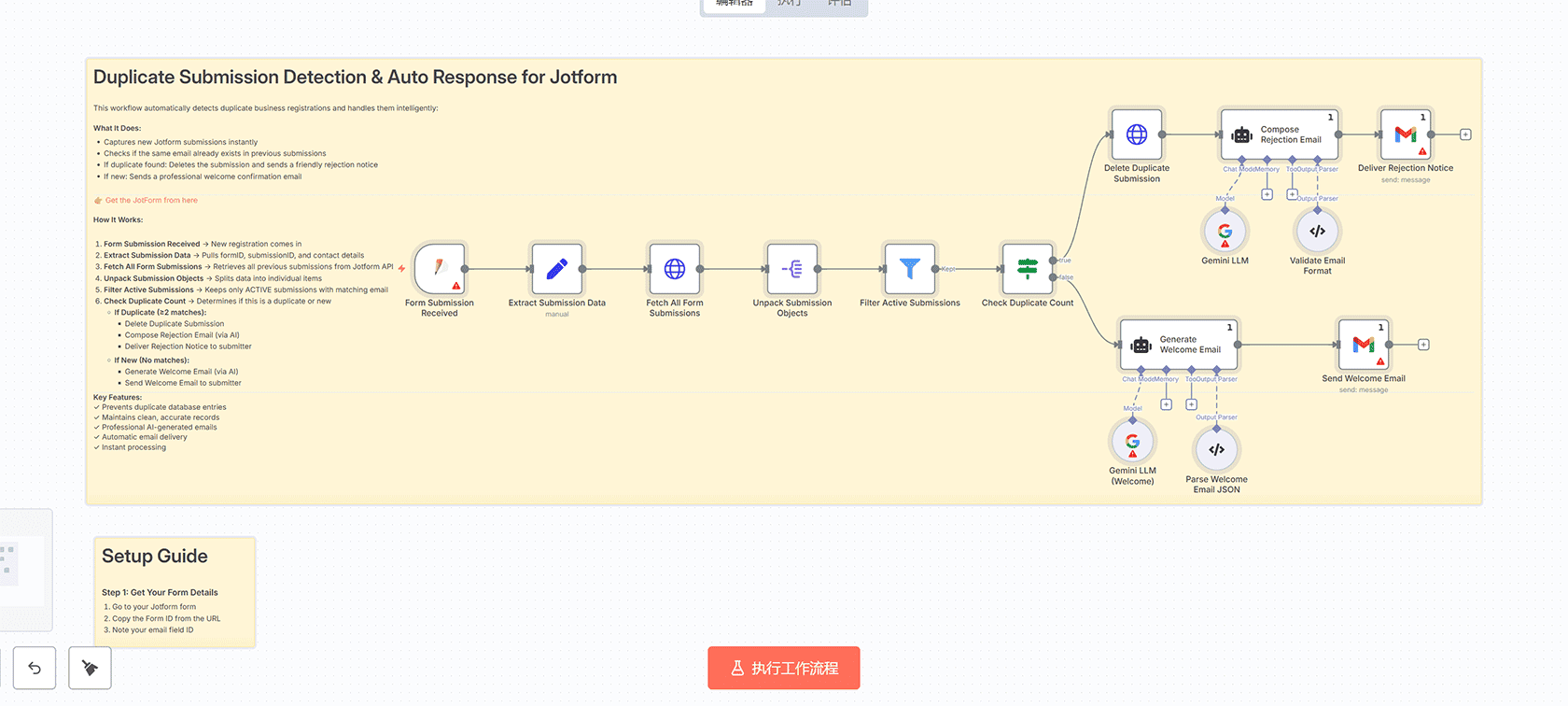
## JotForm重复提交检测与自动响应工作流
这个工作流能够智能检测重复的业务注册提交并自动处理:
### 主要功能
– 即时捕获新的JotForm提交
– 检查相同邮箱是否已存在于之前的提交中
– 如果发现重复提交:删除该提交并发送友好的拒绝通知
– 如果是新提交:发送专业的欢迎确认邮件
### 工作流程详解
1. **表单提交接收** → 新注册信息进入系统
2. **提取提交数据** → 获取formID、submissionID和联系方式
3. **获取所有表单提交** → 从Jotform API检索所有之前的提交
4. **解包提交对象** → 将数据拆分为单独的项目
5. **筛选活跃提交** → 仅保留状态为ACTIVE且邮箱匹配的提交
6. **检查重复计数** → 确定这是重复提交还是新提交
– **如果是重复提交(≥2个匹配):**
– 删除重复提交
– 通过AI撰写拒绝邮件
– 向提交者发送拒绝通知
– **如果是新提交(无匹配):**
– 通过AI生成欢迎邮件
– 向提交者发送欢迎邮件
### 核心优势
✓ 防止数据库重复条目
✓ 维护干净准确的记录
✓ 专业的AI生成邮件
✓ 自动邮件发送
✓ 即时处理
### 设置指南
#### 第一步:获取表单详情
1. 访问您的Jotform表单
2. 从URL复制表单ID
3. 记录您的邮箱字段ID
#### 第二步:获取Jotform API密钥
1. 登录Jotform
2. 转到**账户 → 设置 → API**
3. 复制您的**API密钥**
4. 此密钥在两个地方使用:
– “获取所有表单提交”节点(HTTP请求)
– “删除重复提交”节点(HTTP请求)
#### 第三步:设置Google Gemini API
1. 访问[Google Cloud Console](https://console.cloud.google.com)
2. 创建新项目或选择现有项目
3. 搜索并启用”Generative Language API”(PaLM API)
4. 转到**凭证 → 创建凭证 → API密钥**
5. 复制您的API密钥
#### 第四步:配置Gmail
1. 访问[Google Cloud Console](https://console.cloud.google.com/)
2. 启用**Gmail API**
3. 转到**API和服务 → 凭证 → 创建凭证 → OAuth客户端ID**
4. 选择**Web应用程序**
5. 从n8n复制**重定向URI**并粘贴到**授权重定向URI**
6. 点击**创建**,然后复制**客户端ID**和**客户端密钥**
7. 打开**发送确认邮件**节点
8. 点击**凭证 → 创建新凭证**
9. 粘贴**客户端ID**和**客户端密钥**
10. 点击**使用Google登录 → 授权 → 保存**
#### 第五步:向n8n添加凭证
1. 转到n8n**凭证**
2. 使用您的API密钥添加**Jotform API**凭证
3. 添加**Google Gemini(PaLM) API**凭证
4. 添加**Gmail OAuth2**凭证并进行授权
#### 第六步:导入工作流并映射字段
1. 将此工作流JSON导入n8n
2. 打开”提取提交数据”节点
3. 验证字段映射是否与您的表单匹配:
– 邮箱字段ID
– 其他相关字段
4. 如果您的表单结构不同,请更新

评论(0)