
## 工作流概述
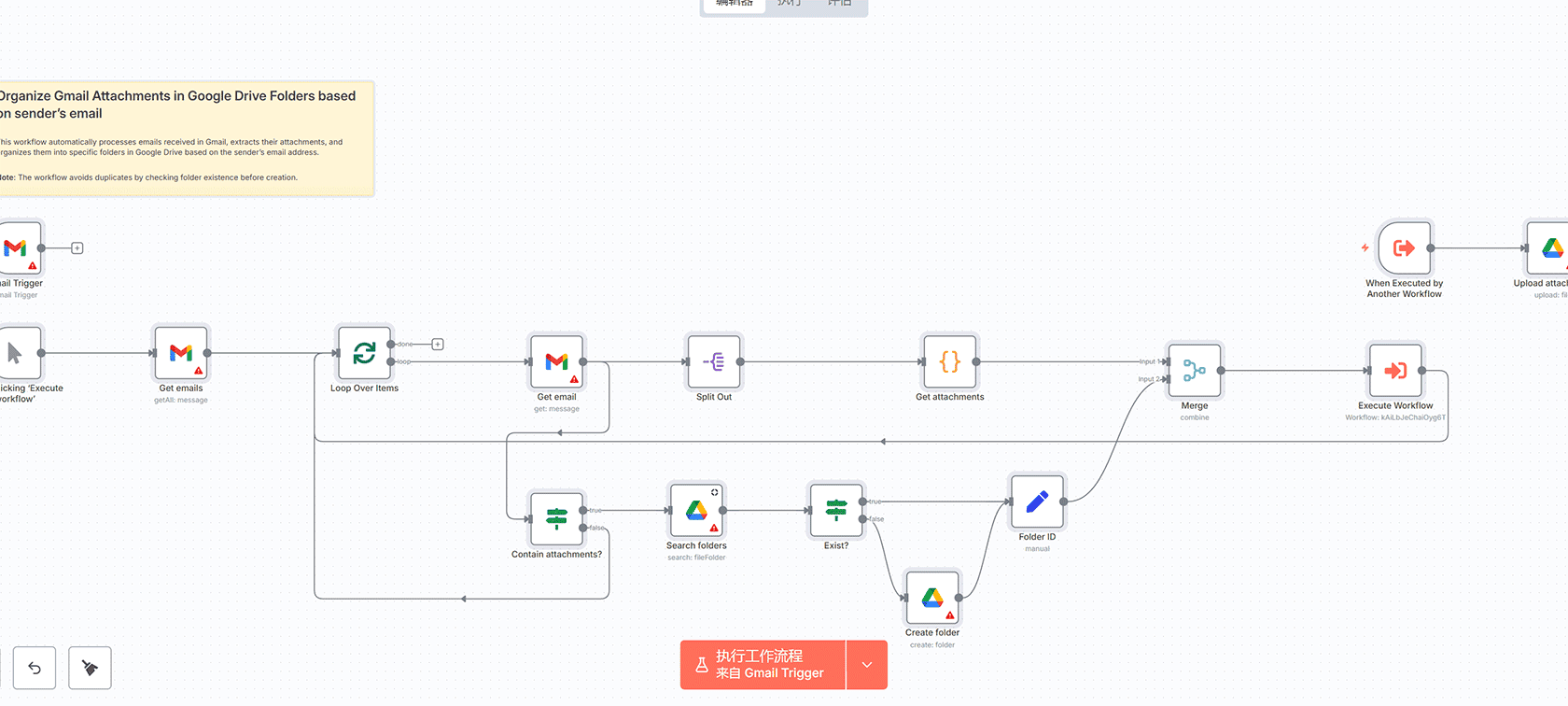
这个n8n工作流能够自动处理Gmail中收到的邮件,提取邮件附件,并根据发件人的邮箱地址将附件整理到Google Drive中的特定文件夹。
## 核心功能
### 自动化整理
– 无需手动分类或下载邮件附件
– 基于发件人邮箱地址自动创建对应文件夹
– 避免重复创建文件夹,提高效率
### 发件人分类管理
– 文件按发件人邮箱清晰分类存储
– 提高文件可追溯性,减少杂乱
– 每个发件人都有专属文件夹
### 时间节省
– 减少重复性管理任务
– 端到端自动化处理流程
### 模块化与可扩展性
– 可轻松扩展到其他服务(如Dropbox、S3)
– 可集成到更大的文档工作流中
### 安全云存储
– 附件安全备份到Google Drive
– 降低因邮件导致的数据丢失风险
## 工作原理
### 触发器
– 手动触发:点击”执行工作流”
– 自动触发:通过Gmail触发器每分钟轮询邮件
### 邮件处理
– 从Gmail获取指定日期范围内的邮件(默认:2025年7月6日-9日)
– 通过IF节点检查邮件是否包含附件
### 文件夹管理
– 在Google Drive中搜索以发件人邮箱命名的文件夹(位于”Email Attachments”父文件夹下)
– 如果文件夹不存在则创建
### 附件处理
– 分离二进制附件
– 提取文件名
– 将每个文件上传到发件人的专属Google Drive文件夹
### 子工作流执行
– 使用Execute Workflow模块化上传过程
– 可在其他工作流中重复使用
## 设置步骤
### Google服务配置
– 通过OAuth2连接Gmail和Google Drive节点到您的账户
– 确保Google Drive中存在父文件夹”Email Attachments”(ID:1EitwWVd5rKZTlvOreB4R-632zfEOyWzP)
### 调整日期范围
– 修改Get emails节点中的receivedAfter/receivedBefore参数以针对特定邮件
### 测试
– 手动运行以验证文件夹创建和附件上传
### 激活自动化
– 启用Gmail触发器进行实时处理(当前状态:false)
## 技术节点
工作流包含以下核心节点:
– Gmail Trigger:邮件轮询触发器
– Manual Trigger:手动执行触发器
– Get emails:获取邮件列表
– Loop Over Items:批量处理项目
– Get email:获取单个邮件详情
– IF:条件判断(检查附件)
– Search folders:搜索Google Drive文件夹
– Create folder:创建文件夹
– Set:设置变量
– Split Out:分离二进制数据
– Get attachments:获取附件信息
– Merge:合并数据
– Execute Workflow:执行子工作流
– Upload attachment:上传附件到Google Drive
## 定制支持
如需定制帮助,可联系作者获取咨询和支持服务。

评论(0)