
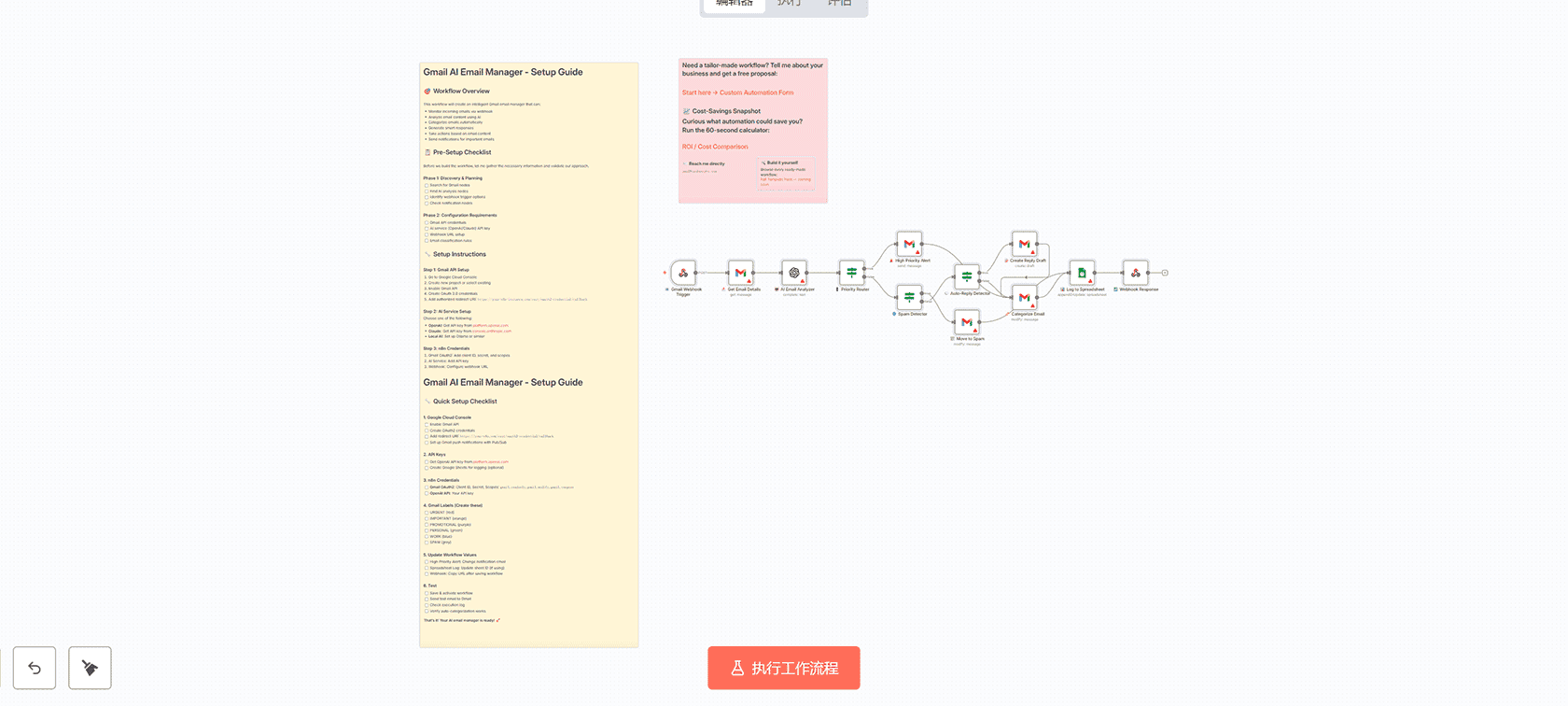
## 🎯 工作流概述
这个工作流将创建一个智能的 Gmail 邮件管理器,能够:
– 通过 webhook 监控收到的邮件
– 使用 AI 分析邮件内容
– 自动分类邮件
– 生成智能回复
– 根据邮件内容采取行动
– 为重要邮件发送通知
## 📋 预设置清单
在构建工作流之前,请收集必要信息并验证我们的方法。
### 第一阶段:发现与规划
– [ ] 搜索 Gmail 节点
– [ ] 查找 AI 分析节点
– [ ] 识别 webhook 触发器选项
– [ ] 检查通知节点
### 第二阶段:配置要求
– [ ] Gmail API 凭据
– [ ] AI 服务(OpenAI/Claude)API 密钥
– [ ] Webhook URL 设置
– [ ] 邮件分类规则
## 🔧 设置说明
### 步骤 1:Gmail API 设置
1. 前往 Google Cloud Console
2. 创建新项目或选择现有项目
3. 启用 Gmail API
4. 创建 OAuth 2.0 凭据
5. 添加授权重定向 URI:`https://your-n8n-instance.com/rest/oauth2-credential/callback`
### 步骤 2:AI 服务设置
选择以下之一:
– **OpenAI**:从 platform.openai.com 获取 API 密钥
– **Claude**:从 console.anthropic.com 获取 API 密钥
– **本地 AI**:设置 Ollama 或类似服务
### 步骤 3:n8n 凭据
1. Gmail OAuth2:添加客户端 ID、密钥和作用域
2. AI 服务:添加 API 密钥
3. Webhook:配置 webhook URL
## 🔧 快速设置清单
### 1. Google Cloud Console
– [ ] 启用 Gmail API
– [ ] 创建 OAuth2 凭据
– [ ] 添加重定向 URI:`https://your-n8n.com/rest/oauth2-credential/callback`
– [ ] 使用 Pub/Sub 设置 Gmail 推送通知
### 2. API 密钥
– [ ] 从 platform.openai.com 获取 OpenAI API 密钥
– [ ] 创建用于记录的 Google Sheets(可选)
### 3. n8n 凭据
– [ ] **Gmail OAuth2**:客户端 ID、密钥、作用域:`gmail.readonly,gmail.modify,gmail.compose`
– [ ] **OpenAI API**:您的 API 密钥
### 4. Gmail 标签(创建这些)
– [ ] URGENT(红色)
– [ ] IMPORTANT(橙色)
– [ ] PROMOTIONAL(紫色)
– [ ] PERSONAL(绿色)
– [ ] WORK(蓝色)
– [ ] SPAM(灰色)
### 5. 更新工作流值
– [ ] 高优先级警报:更改通知邮件地址
– [ ] 电子表格记录:更新表格 ID(如果使用)
– [ ] Webhook:保存工作流后复制 URL
### 6. 测试
– [ ] 保存并激活工作流
– [ ] 向 Gmail 发送测试邮件
– [ ] 检查执行日志
– [ ] 验证自动分类是否正常工作
**就是这样!您的 AI 邮件管理器已准备就绪!🚀**
## 工作流节点详细说明
### 📧 Gmail Webhook Trigger
– 设置要求:复制 webhook URL,配置 Gmail webhook,设置 Gmail 推送通知
– 功能:通过 webhook 触发邮件处理流程
### 📩 Get Email Details
– 设置要求:创建 Gmail OAuth2 凭据,添加作用域,授权连接
– 功能:获取邮件详细信息
### 🤖 AI Email Analyzer
– 设置要求:获取 OpenAI API 密钥,选择模型,调整温度设置
– 功能:使用 AI 分析邮件内容,提供分类、优先级、情感分析等
### 🚦 Priority Router
– 功能:根据 AI 分析结果路由邮件,高优先级发送即时通知
### 🚨 High Priority Alert
– 设置要求:更新通知邮件地址,自定义警报消息
– 功能:发送高优先级邮件警报
### 🛡️ Spam Detector
– 功能:检测垃圾邮件,自动删除或移动到垃圾邮件文件夹
### 🗑️ Move to Spam
– 功能:将垃圾邮件移动到垃圾邮件文件夹
### 💬 Auto-Reply Detector
– 功能:检测需要回复的邮件,AI 建议回复内容
### 📝 Create Reply Draft
– 功能:创建 AI 生成的回复草稿
### 🏷️ Categorize Email
– 设置要求:创建 Gmail 标签,自定义分类
– 功能:根据 AI 分析结果自动分类邮件
### 📊 Log to Spreadsheet
– 设置要求:创建 Google Sheets 记录表
– 功能:将邮件处理结果记录到电子表格
### ✅ Webhook Response
– 功能:向 Gmail 发送响应,确认处理完成

评论(0)