
## 工作流概述
这个n8n工作流模板创建了一个高效的数据分析系统,使用Google Gemini AI来解释用户关于电子表格数据的问题,并通过专门的子工作流进行处理,以优化令牌使用并加快响应速度。
## 工作流功能
### 智能查询解析
– 使用Gemini AI理解关于数据的自然语言问题
– 通过专用子工作流路由计算以最小化令牌消耗
– 自动从用户查询中识别列、聚合类型和分组级别
### 支持的聚合类型
– 求和 (sum)
– 平均值 (average)
– 计数 (count)
– 唯一计数 (count distinct)
– 最小值 (min)
– 最大值 (max)
### 灵活分组
– 可以按单个或多个维度聚合数据
– 令牌优化:处理大型数据集而不会超出AI上下文限制
## 使用的工具
– **Google Gemini Chat Model** – 自然语言查询理解和响应格式化
– **Google Sheets Tool** – 数据访问和列元数据提取
– **Execute Workflow** – 子工作流处理数据计算
– **Structured Output Parser** – 将AI响应转换为可操作参数
– **Memory Buffer Window** – 基本对话上下文管理
– **Switch Node** – 路由到适当的聚合方法
– **Summarize Nodes** – 执行各种数据聚合
## 📋 主工作流 – 查询解析器
### 主工作流功能
主工作流接收用户的自然语言问题,并将其转换为子工作流可以处理的结构化参数。它使用Google Gemini AI来理解意图并提取必要信息。
### 主工作流先决条件
– Google Cloud Platform账户,具有Gemini API访问权限
– 具有Google Sheets访问权限的Google账户
– n8n实例(云或自托管)
### 主工作流设置说明
#### 1. 导入主工作流
– 复制提供的主工作流JSON
– 在n8n实例中,转到Workflows → Import from JSON
– 粘贴JSON并点击Import
– 保存为:”Gemini Data Query Parser”
#### 2. 设置Google Gemini连接
– 访问Google AI Studio
– 使用Google账户登录
– 转到Get API Key部分
– 创建新的API密钥或使用现有密钥
– 复制API密钥
**在n8n中配置:**
– 点击Google Gemini Chat Model节点
– 点击Create New Credential
– 选择Google PaLM API
– 粘贴您的API密钥
– 保存凭据
#### 3. 为主工作流设置Google Sheets连接
– 访问Google Cloud Console
– 创建新项目或选择现有项目
– 启用Google Sheets API
– 创建OAuth 2.0 Client ID凭据
– 在n8n中,点击Get Column Info节点
– 创建Google Sheets OAuth2 API凭据
– 完成OAuth流程
#### 4. 配置数据源
**选项A:使用示例数据**
– 工作流预配置为:示例营销数据
– 复制到您的Google Drive
**选项B:使用您自己的表格**
– 使用您的Sheet ID更新Get Column Info节点
– 确保您有一个用于元数据的”Columns”工作表
– 根据需要更新工作表引用
#### 5. 设置工作流触发器
– 配置您希望如何触发此工作流(webhook、手动等)
– 工作流将为子工作流输出结构化JSON
## ⚙️ 子工作流 – 数据处理器
### 子工作流功能
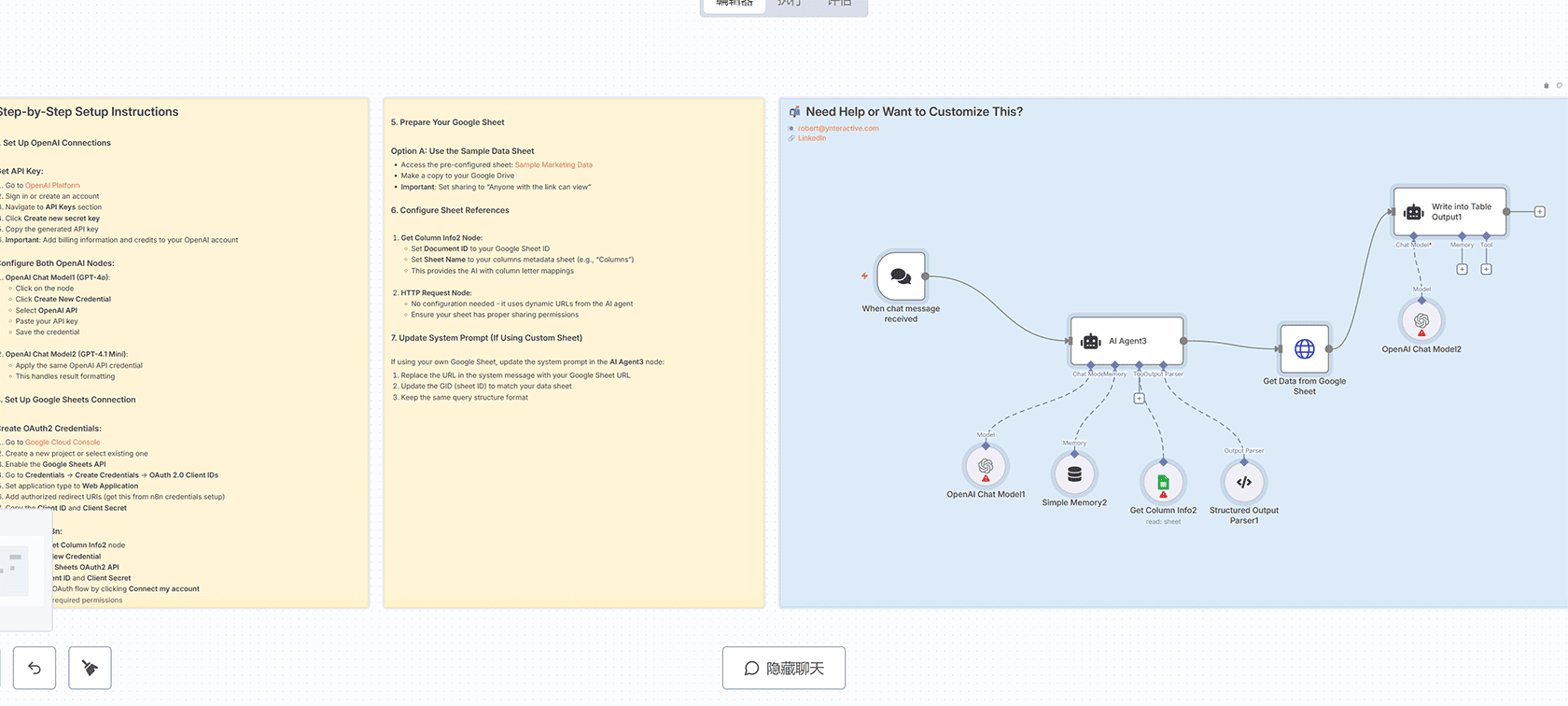
子工作流接收来自主工作流的结构化参数,并执行实际的数据计算。它处理数据获取、路由到适当的聚合方法以及格式化结果。
### 子工作流设置说明
#### 1. 导入子工作流
– 在n8n中创建新工作流
– 复制子工作流JSON(嵌入在Execute Workflow节点中)
– 作为单独的工作流导入
– 保存为:”Data Processing Sub-Workflow”
#### 2. 为子工作流配置Google Sheets连接
– 应用您为主工作流创建的相同Google Sheets OAuth2凭据
– 使用您的Sheet ID更新Get Data节点
– 确保它指向您的数据工作表(例如”Data”工作表)
#### 3. 配置Google Gemini进行输出格式化
– 将相同的Gemini API凭据应用于Google Gemini Chat Model1节点
– 这处理最终结果格式化
#### 4. 链接工作流
– 在主工作流中,找到Execute Workflow – Summarize Data节点
– 更新工作流引用以指向您的子工作流
– 确保子工作流设置为接受来自其他工作流的执行
### 子工作流组件
– **When Executed by Another Workflow**:接收参数的触发器
– **Get Data**:从Google Sheets获取所有数据
– **Type of Aggregation**:根据聚合类型路由的Switch节点
– **Multiple Summarize Nodes**:处理不同的聚合类型(sum、avg、count等)
– **Bring All Data Together**:组合来自不同聚合路径的结果
– **Write into Table Output**:使用Gemini AI格式化最终结果
## 使用示例
设置两个工作流后,您可以询问类似以下问题:
### 整体指标
– “显示总支出($)”
– “显示总点击次数”
– “显示平均转化率”
### 单维度
– “按渠道显示总支出($)”
– “按活动显示总点击次数”
### 两个维度
– “按渠道和活动显示总支出($)”
– “按渠道和活动显示平均点击次数”
## 工作流之间的数据流
– **主工作流**:用户问题 → Gemini AI → 结构化JSON输出
– **子工作流**:接收JSON → 获取数据 → 执行计算 → 返回格式化表格
## 联系信息
如需支持、定制或有关此模板的问题:
– 电子邮件:robert@ynteractive.com
– LinkedIn:Robert Breen
需要帮助实施这些工作流、想要移除限制或需要自定义修改?请联系获取专业的n8n自动化服务和AI集成支持。

评论(0)