
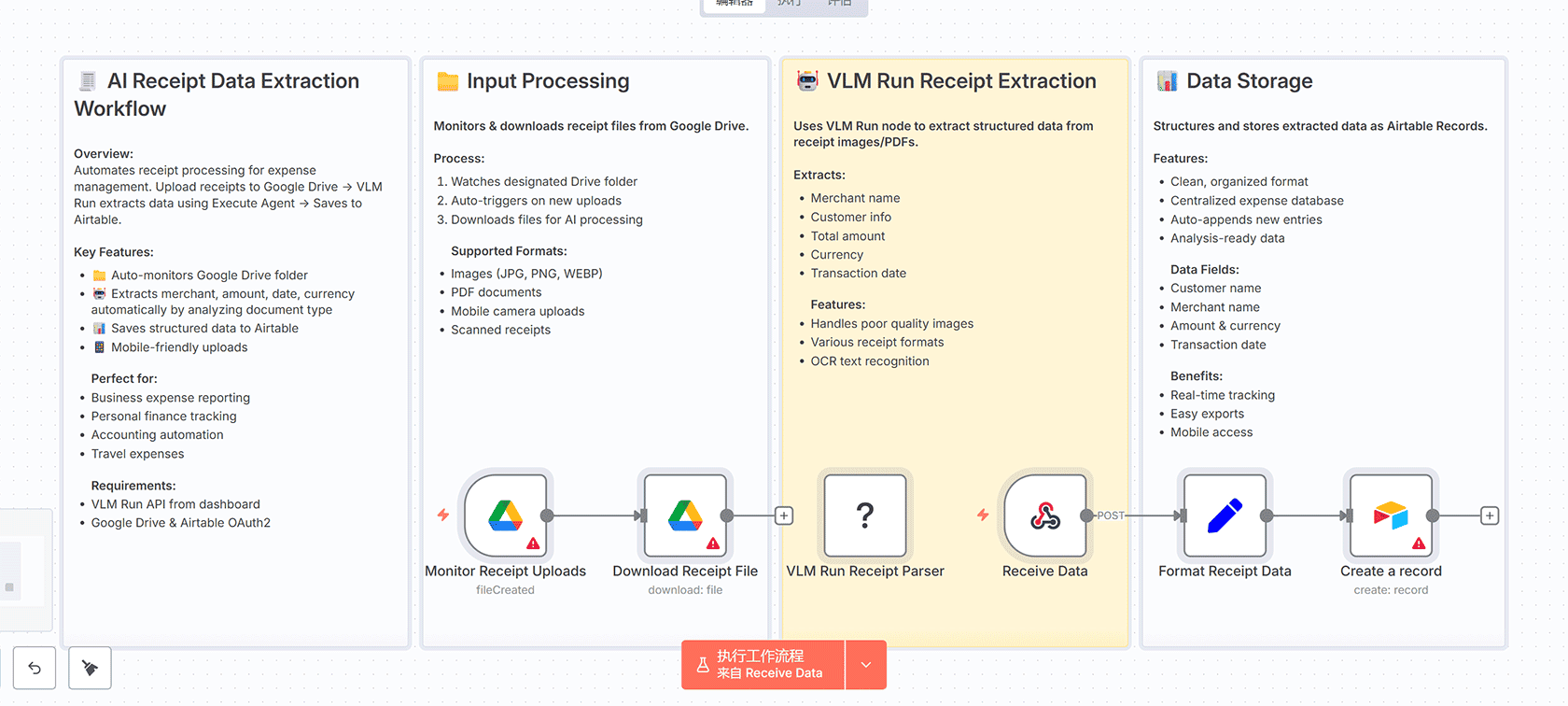
## 🧾 AI收据数据提取工作流
**概述:**
自动化收据处理,用于费用管理。将收据上传到Google Drive → VLM Run使用Execute Agent提取数据 → 保存到Airtable。
**主要功能:**
– 📁 自动监控Google Drive文件夹
– 🤖 通过分析文档类型自动提取商家、金额、日期、货币
– 📊 将结构化数据保存到Airtable
– 📱 支持移动端上传
**适用场景:**
– 商务费用报告
– 个人财务跟踪
– 会计自动化
– 差旅费用管理
**技术要求:**
– 来自仪表板的VLM Run API
– Google Drive和Airtable OAuth2认证
## 📁 输入处理
**监控并从Google Drive下载收据文件。**
**处理流程:**
1. 监控指定的Drive文件夹
2. 新上传时自动触发
3. 下载文件进行AI处理
**支持格式:**
– 图像(JPG、PNG、WEBP)
– PDF文档
– 移动相机上传
– 扫描收据
## 🤖 AI数据提取
**使用VLM Run节点从收据图像/PDF中提取结构化数据。**
**提取内容:**
– 商家名称
– 客户信息
– 总金额
– 货币类型
– 交易日期
**特点:**
– 处理低质量图像
– 支持各种收据格式
– OCR文本识别
## 📊 数据存储
**将提取的数据结构化并存储为Airtable记录。**
**特点:**
– 干净、有组织的格式
– 集中式费用数据库
– 自动追加新条目
– 分析就绪的数据
**数据字段:**
– 客户名称
– 商家名称
– 金额和货币
– 交易日期
**优势:**
– 实时跟踪
– 轻松导出
– 移动访问
## 🔧 工作流详细步骤
1. **监控收据上传**
– Google Drive触发器监控指定文件夹
– 检测到新PDF文件时自动启动
– 支持批量处理多个文件
2. **文件处理**
– 从Google Drive下载收据文件
– 支持各种图像和PDF格式
3. **AI数据提取**
– VLM Run节点使用AI提取结构化数据
– 提取商家、客户、金额、货币、日期信息
4. **数据格式化**
– 将AI提取的数据转换为清洁结构化格式
– 准备存储到电子表格
5. **数据存储**
– 在Airtable中创建记录
– 集中存储所有费用数据
## ⚙️ 设置说明
**步骤1:准备Google Drive**
– 创建输入文件夹用于监控收据上传
**步骤2:配置Airtable**
– 创建包含以下字段的表格:
– 客户名称
– 商家名称
– 金额
– 货币
– 日期
**步骤3:配置工作流**
– 设置Google Drive触发器监控指定文件夹
– 配置VLM Run API凭据
– 设置Airtable连接
## 🚨 重要注意事项
**⚠️ 权限要求:**
– Google Drive:对配置文件夹的完全访问权限
– Airtable:对目标表的写入权限
– VLM Run:有效的API密钥
**📝 数据格式:**
– 支持各种图像和PDF格式
– 日期格式:YYYY-MM-DD
– 支持多货币处理
**🔄 错误处理:**
– 工作流在文件夹缺失时会失败
– 不完整的收据可能导致提取不完整
– 检查日志进行故障排除
## 📊 性能与限制
– 处理时间:每张收据30-60秒
– 支持格式:图像和PDF
– 批量处理:支持同时处理多个文件
– AI准确度:标准化收据约95%
## 🧪 测试
**运行测试:**
1. 上传测试收据到输入文件夹
2. 在n8n中监控工作流执行
3. 检查Airtable中的结果
**错误诊断:**
– 检查n8n日志
– 验证Google API配额
– 确认文件夹权限

评论(0)