
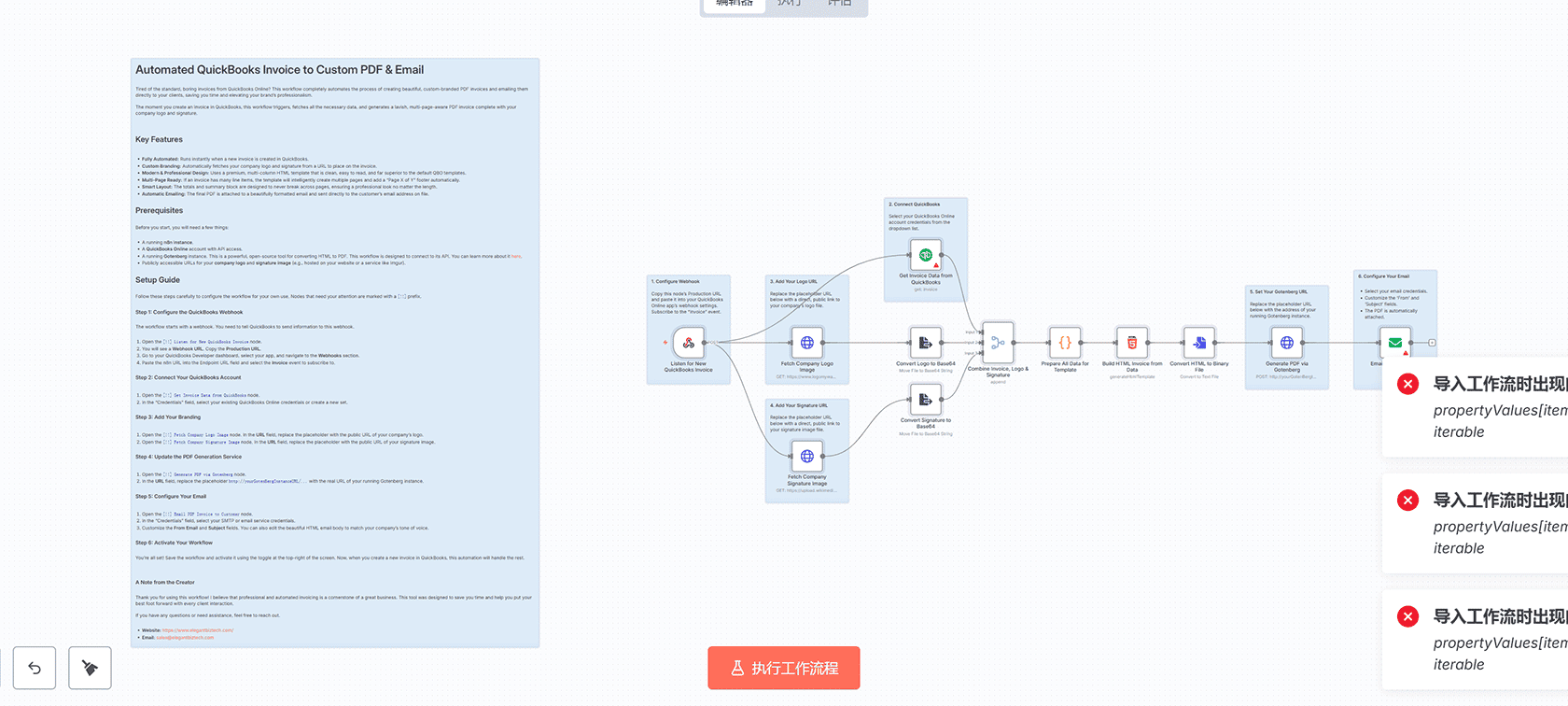
厌倦了QuickBooks Online的标准、单调发票?这个工作流完全自动化了创建美观、自定义品牌的PDF发票并直接通过邮件发送给客户的过程,为您节省时间并提升品牌专业度。
当您在QuickBooks中创建发票时,此工作流立即触发,获取所有必要数据,并生成一个精美的、支持多页的PDF发票,包含您的公司logo和签名。
## 主要功能
**完全自动化**:在QuickBooks中创建新发票时立即运行。
**自定义品牌**:自动从URL获取您的公司logo和签名,放置在发票上。
**现代专业设计**:使用高级多列HTML模板,干净易读,远优于默认的QBO模板。
**多页就绪**:如果发票有很多行项目,模板会智能创建多个页面并自动添加”第X页,共Y页”页脚。
**智能布局**:总额和摘要块设计为永远不会跨页断开,确保无论长度如何都保持专业外观。
**自动邮件发送**:最终PDF附在精美格式化的邮件中,直接发送到客户档案中的邮箱地址。
## 先决条件
开始之前,您需要准备:
– 运行的n8n实例
– 具有API访问权限的QuickBooks Online账户
– 运行的Gotenberg实例(用于HTML转PDF的开源工具)
– 公司logo和签名图像的可公开访问URL
## 设置指南
### 步骤1:配置QuickBooks Webhook
打开[!!] Listen for New QuickBooks Invoice节点,复制生产URL,在QuickBooks开发者仪表板中配置webhook端点。
### 步骤2:连接QuickBooks账户
在[!!] Get Invoice Data from QuickBooks节点中选择您的QuickBooks Online凭据。
### 步骤3:添加品牌元素
在[!!] Fetch Company Logo Image和[!!] Fetch Company Signature Image节点中替换占位符URL为您的实际logo和签名URL。
### 步骤4:更新PDF生成服务
在[!!] Generate PDF via Gotenberg节点中替换Gotenberg实例URL。
### 步骤5:配置邮件
在[!!] Email PDF Invoice to Customer节点中选择SMTP凭据,自定义发件人和主题字段。
### 步骤6:激活工作流
保存并激活工作流,现在在QuickBooks中创建新发票时,此自动化将处理其余工作。
## 技术节点流程
1. **Listen for New QuickBooks Invoice** – 监听QuickBooks发票创建事件
2. **Get Invoice Data from QuickBooks** – 从QuickBooks获取发票数据
3. **Fetch Company Logo Image** – 获取公司logo图像
4. **Fetch Company Signature Image** – 获取公司签名图像
5. **Convert Logo to Base64** – 将logo转换为Base64格式
6. **Convert Signature to Base64** – 将签名转换为Base64格式
7. **Combine Invoice, Logo & Signature** – 合并发票数据和图像
8. **Prepare All Data for Template** – 准备模板所需数据
9. **Build HTML Invoice from Data** – 从数据构建HTML发票
10. **Convert HTML to Binary File** – 将HTML转换为二进制文件
11. **Generate PDF via Gotenberg** – 通过Gotenberg生成PDF
12. **Email PDF Invoice to Customer** – 邮件发送PDF发票给客户

评论(0)