
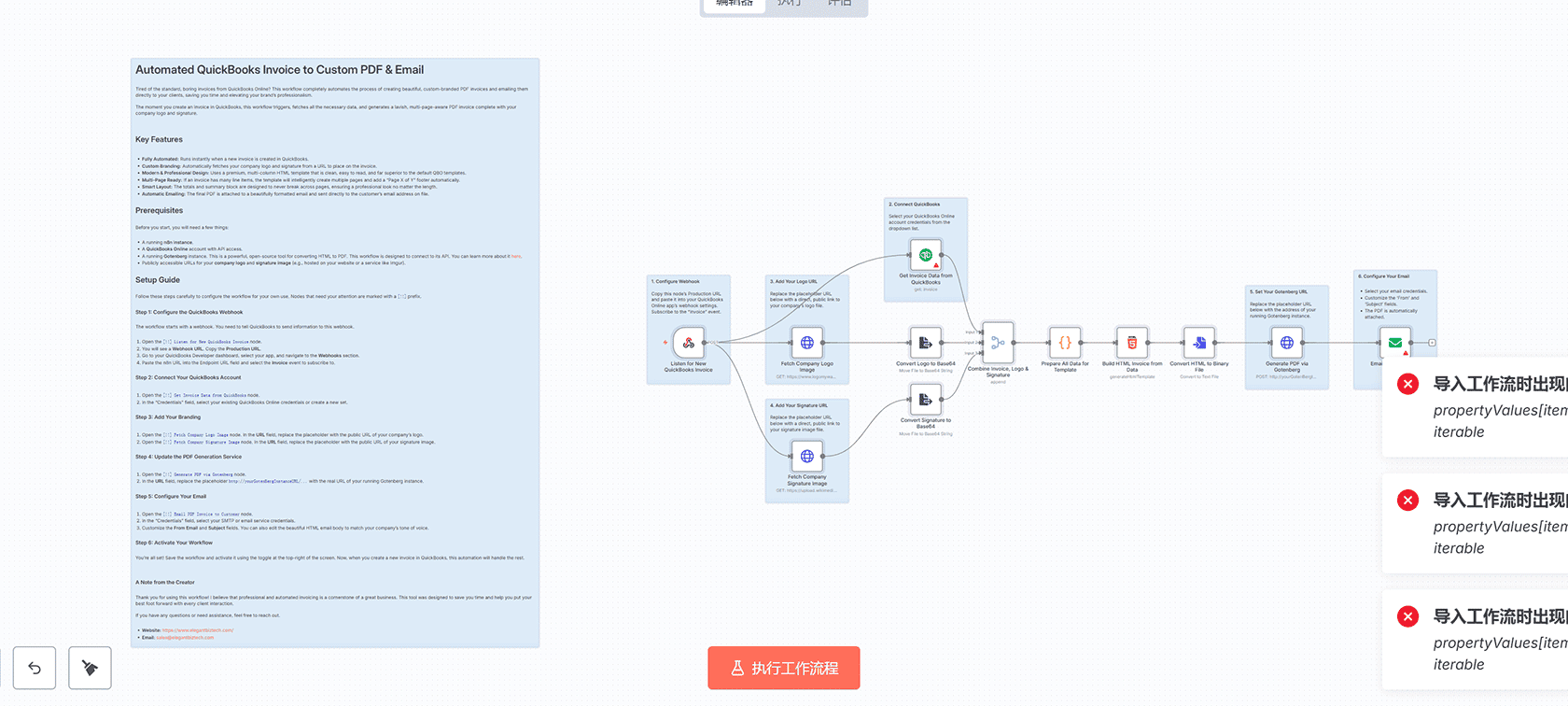
厌倦了QuickBooks Online的标准、单调发票?这个工作流完全自动化了创建美观、自定义品牌的PDF发票并直接发送给客户的过程,为您节省时间并提升品牌专业度。
当您在QuickBooks中创建发票时,此工作流立即触发,获取所有必要数据,并生成一个精美的、支持多页的PDF发票,包含您的公司徽标和签名。
## 主要功能
* **完全自动化:** 在QuickBooks中创建新发票时立即运行。
* **自定义品牌:** 自动从URL获取公司徽标和签名并放置在发票上。
* **现代专业设计:** 使用优质的多列HTML模板,干净、易读,远优于默认的QBO模板。
* **多页就绪:** 如果发票有很多行项目,模板将智能地创建多个页面并自动添加“第X页,共Y页”页脚。
* **智能布局:** 总计和摘要块设计为永远不会跨页中断,确保无论长度如何都保持专业外观。
* **自动邮件发送:** 最终的PDF作为附件附加到格式精美的电子邮件中,并直接发送到客户的电子邮件地址。
## 先决条件
在开始之前,您需要准备几样东西:
* 运行的**n8n实例**
* 具有API访问权限的**QuickBooks Online**账户
* 运行的**Gotenberg**实例。这是一个强大的开源工具,用于将HTML转换为PDF。此工作流设计为连接到其API。您可以在[这里](https://gotenberg.dev/)了解更多信息。
* 您的**公司徽标**和**签名图像**的公开可访问URL(例如,托管在您的网站或Imgur等服务上)。
## 工作流节点分析
此工作流包含以下关键节点:
– **Webhook触发器:** 监听QuickBooks的新发票创建事件
– **QuickBooks节点:** 从QuickBooks API获取发票数据
– **HTTP Request节点:** 获取公司徽标和签名图像
– **ExtractFromFile节点:** 将图像转换为Base64格式
– **Merge节点:** 合并发票数据、徽标和签名
– **Code节点:** 准备所有数据用于模板
– **HTML节点:** 构建HTML发票模板
– **ConvertToFile节点:** 将HTML转换为文件
– **HTTP Request节点:** 通过Gotenberg生成PDF
– **EmailSend节点:** 将PDF发票通过邮件发送给客户
## 设置指南
仔细按照以下步骤配置工作流以供您自己使用。需要您注意的节点标有`[!!]`前缀。
### 步骤1:配置QuickBooks Webhook
工作流从webhook开始。您需要告诉QuickBooks将信息发送到此webhook。
1. 打开`[!!] Listen for New QuickBooks Invoice`节点。
2. 您将看到一个**Webhook URL**。复制**生产URL**。
3. 转到您的QuickBooks开发者仪表板,选择您的应用,并导航到**Webhooks**部分。
4. 将n8n URL粘贴到端点URL字段中,并选择**Invoice**事件进行订阅。
### 步骤2:连接您的QuickBooks账户
1. 打开`[!!] Get Invoice Data from QuickBooks`节点。
2. 在”Credentials”字段中,选择您现有的QuickBooks Online凭据或创建新的凭据集。
### 步骤3:添加您的品牌
1. 打开`[!!] Fetch Company Logo Image`节点。在**URL**字段中,将占位符替换为您公司徽标的公共URL。
2. 打开`[!!] Fetch Company Signature Image`节点。在**URL**字段中,将占位符替换为您签名图像的公共URL。
### 步骤4:更新PDF生成服务
1. 打开`[!!] Generate PDF via Gotenberg`节点。
2. 在**URL**字段中,将占位符`http://yourGotenBergInstanceURL/…`替换为您运行的Gotenberg实例的真实URL。
### 步骤5:配置您的电子邮件
1. 打开`[!!] Email PDF Invoice to Customer`节点。
2. 在”Credentials”字段中,选择您的SMTP或电子邮件服务凭据。
3. 自定义**From Email**和**Subject**字段。您还可以编辑漂亮的HTML电子邮件正文以匹配您公司的语气。
### 步骤6:激活您的工作流
您已全部设置完毕!保存工作流并使用屏幕右上角的切换开关激活它。现在,当您在QuickBooks中创建新发票时,此自动化将处理其余部分。
## 应用场景
这个自动化工作流特别适合:
– **中小型企业:** 希望提升发票专业度的公司
– **自由职业者:** 需要自动化发票处理的个人
– **会计团队:** 希望减少手动发票生成时间的团队
– **SaaS公司:** 需要为客户提供专业发票的服务提供商
通过这个n8n工作流,您可以显著提高发票处理的效率,同时确保每个发送给客户的发票都具有一致的专业外观。

评论(0)