
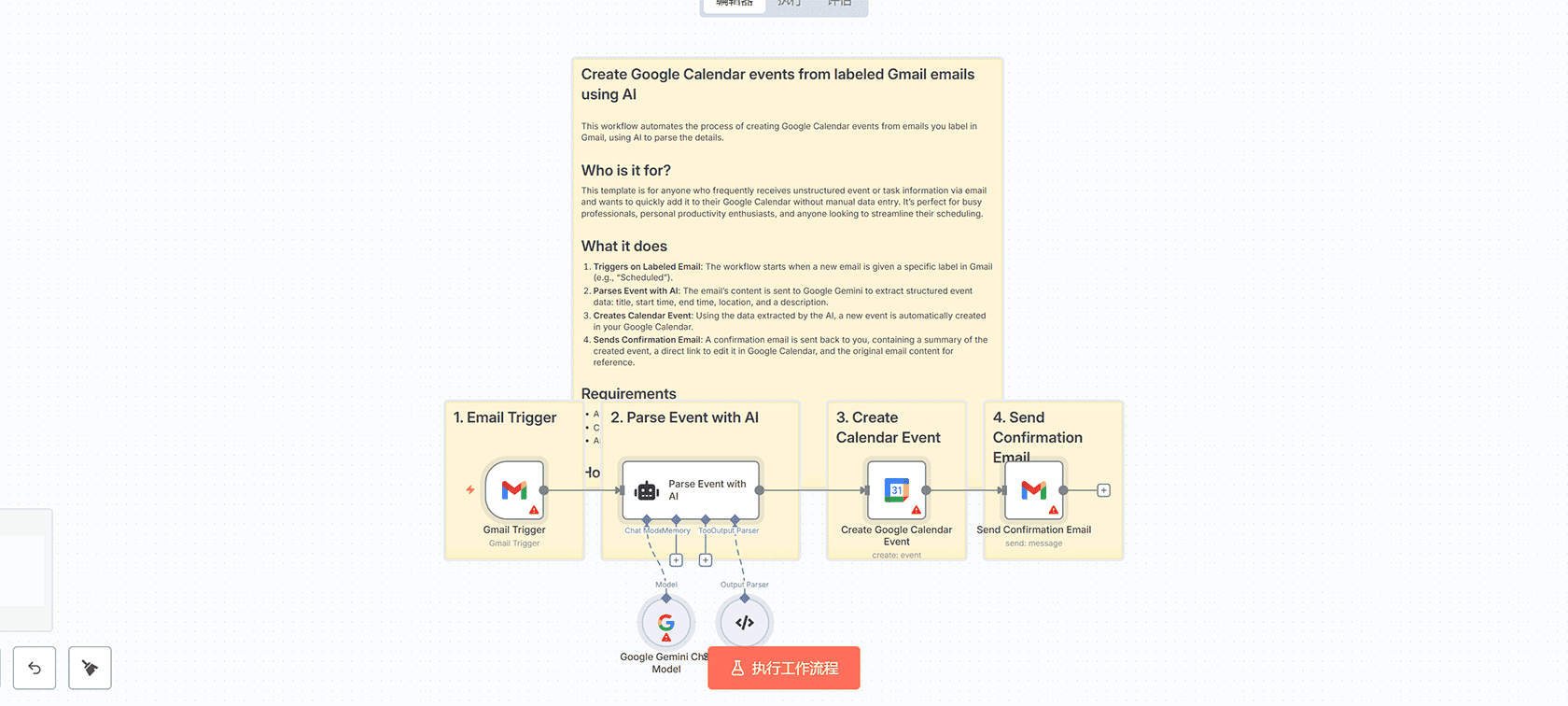
## 使用AI从标记的Gmail邮件自动创建Google日历事件
这个工作流通过AI技术自动化处理从Gmail标记邮件中创建Google日历事件的过程。
## 适用人群
这个模板适用于那些经常通过电子邮件接收非结构化事件或任务信息,并希望快速将其添加到Google日历而无需手动输入的用户。它非常适合忙碌的专业人士、个人生产力爱好者和希望简化日程安排的任何人。
## 工作流程
1. **触发标记邮件**:当Gmail中的新邮件被赋予特定标签(例如”Scheduled”)时,工作流开始运行。
2. **AI解析事件**:邮件内容被发送到Google Gemini,提取结构化的事件数据:标题、开始时间、结束时间、地点和描述。
3. **创建日历事件**:使用AI提取的数据,自动在您的Google日历中创建新事件。
4. **发送确认邮件**:向您发送确认邮件,包含创建事件的摘要、直接编辑Google日历事件的链接以及原始邮件内容供参考。
## 系统要求
– 用于Gmail和Google日历的Google账户
– Google Gemini API凭据
– 活跃的n8n实例
## 设置步骤
1. **配置凭据**:为’Gmail Trigger’、’Google Gemini Chat Model’、’Create Google Calendar Event’和’Send Confirmation Email’节点配置凭据。
2. **Gmail触发器**:选择’Gmail Trigger’节点。在’Label Ids’字段中,选择要用于触发工作流的Gmail标签(例如名为`Scheduled`的标签)。
3. **确认邮件**:选择’Send Confirmation Email’节点。在’Send To’字段中,输入您希望接收确认邮件的电子邮件地址(例如`YOUR_EMAIL_ADDRESS@example.com`)。
4. **激活工作流**:保存并激活工作流。
## 自定义选项
– **AI提示**:您可以修改’Parse Event with AI’节点中的提示,以更好地满足您的需求。例如,您可以更改默认时区(`JST (UTC+9)`)或添加处理重复事件的规则。
– **邮件内容**:在’Send Confirmation Email’节点中自定义确认邮件的主题和正文。
– **日历选项**:在’Create Google Calendar Event’节点中,您可以添加更多事件详细信息,例如参与者或提醒。

评论(0)