
## 🎯 这个模板的作用
此工作流在 Marker.io 和 Intercom 之间创建了一个无缝桥梁。通过 Marker.io 小部件提交的每个问题都会自动成为 Intercom 中可跟踪的对话,包含完整的技术细节和视觉上下文。将客户问题集中到 Intercom 中,帮助您的支持代理在他们日常工作的位置继续对话。
当报告错误时,工作流:
– 创建或更新报告者作为 Intercom 联系人
– 打开与报告者的新对话,包含所有问题详细信息
– 添加包含技术元数据的全面内部笔记
– 保留所有截图、浏览器信息和自定义数据
## ✨ 优势
– **零手动输入** – 所有错误细节自动传输
– **即时可见性** – 支持代理立即看到问题
– **丰富上下文** – 为开发人员保留技术细节
– **更好的协作** – 错误的单一事实来源
– **更快解决** – 无需浪费时间收集信息
## 💡 使用场景
– **产品团队**:无需切换工具即可简化错误分类
– **支持团队**:获取客户报告问题的技术上下文
– **开发团队**:直接从支持工单访问浏览器信息、控制台日志和网络日志
## 🔧 工作原理
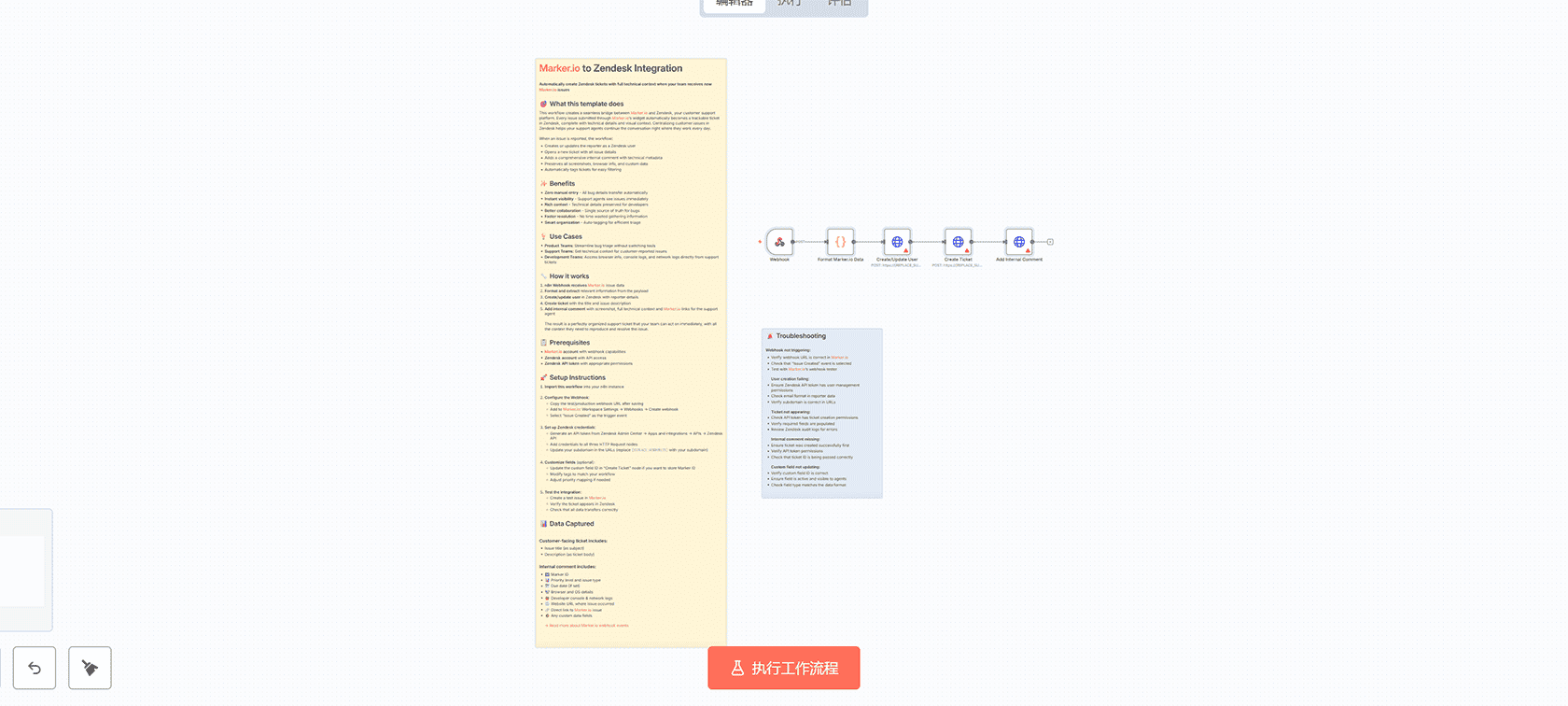
1. **n8n Webhook 接收** Marker.io 错误报告数据
2. **格式化和提取** 有效载荷中的相关信息
3. **创建/更新联系人** 在 Intercom 中更新报告者详细信息
4. **开始对话** 包含标题和错误描述
5. **添加内部笔记** 包含完整技术上下文和 Marker.io 链接,供支持代理使用
结果是完美组织的支持工单,您的团队可以立即采取行动,拥有重现和解决问题所需的所有上下文。
## 📋 先决条件
– **Marker.io 账户** 具有 webhook 功能
– **Intercom 账户** 具有 API 访问权限
– **Intercom 访问令牌** 具有适当权限
– 来自您的 Intercom 工作区的 **管理员 ID**
## 🚀 设置说明
1. **导入此工作流** 到您的 n8n 实例
2. **配置 Webhook**:
– 保存后复制测试/生产 webhook URL
– 添加到 Marker.io:工作区设置 → Webhooks → 创建 webhook
– 选择 “Issue Created” 作为触发事件
3. **设置 Intercom 凭据**:
– 创建 Intercom 应用或使用 Intercom 开发者中心的现有 API 凭据
– 将凭据添加到两个 HTTP Request 节点
– 使用您的 intercom 管理员之一的 ID 更新 “Add Internal Note” 节点中的 `admin_id`
4. **测试集成**:
– 在 Marker.io 中创建测试问题
– 验证对话是否出现在 Intercom 中
– 检查所有数据传输是否正确
## 📊 捕获的数据
### 面向客户的消息包括:
– 问题标题
– 描述
### 内部笔记包括:
– 🆔 Marker ID
– 📊 优先级和问题类型
– 📅 截止日期(如果设置)
– 🖥️ 浏览器和操作系统详细信息
– 🤓 开发者控制台和网络日志
– 🌐 发生问题的网站 URL
– 🔗 直接链接到 Marker.io 问题
– 📷 问题截图
– 📦 任何自定义数据字段
## 🚨 故障排除
**Webhook 未触发:**
– 验证 Marker.io 中的 webhook URL 是否正确
– 检查是否选择了 “Issue Created” 事件
– 使用 Marker.io 的 webhook 测试器进行测试
**联系人创建失败:**
– 确保 Intercom API 令牌具有联系人写入权限
– 检查报告者数据中的电子邮件格式
**缺少内部笔记:**
– 验证 admin_id 是否正确(在 Intercom 设置中查找)
– 确保 API 令牌属于管理员用户
**数据未出现:**
– 检查 webhook 有效载荷结构是否未更改
– 验证 Format 节点中的所有字段路径

评论(0)