
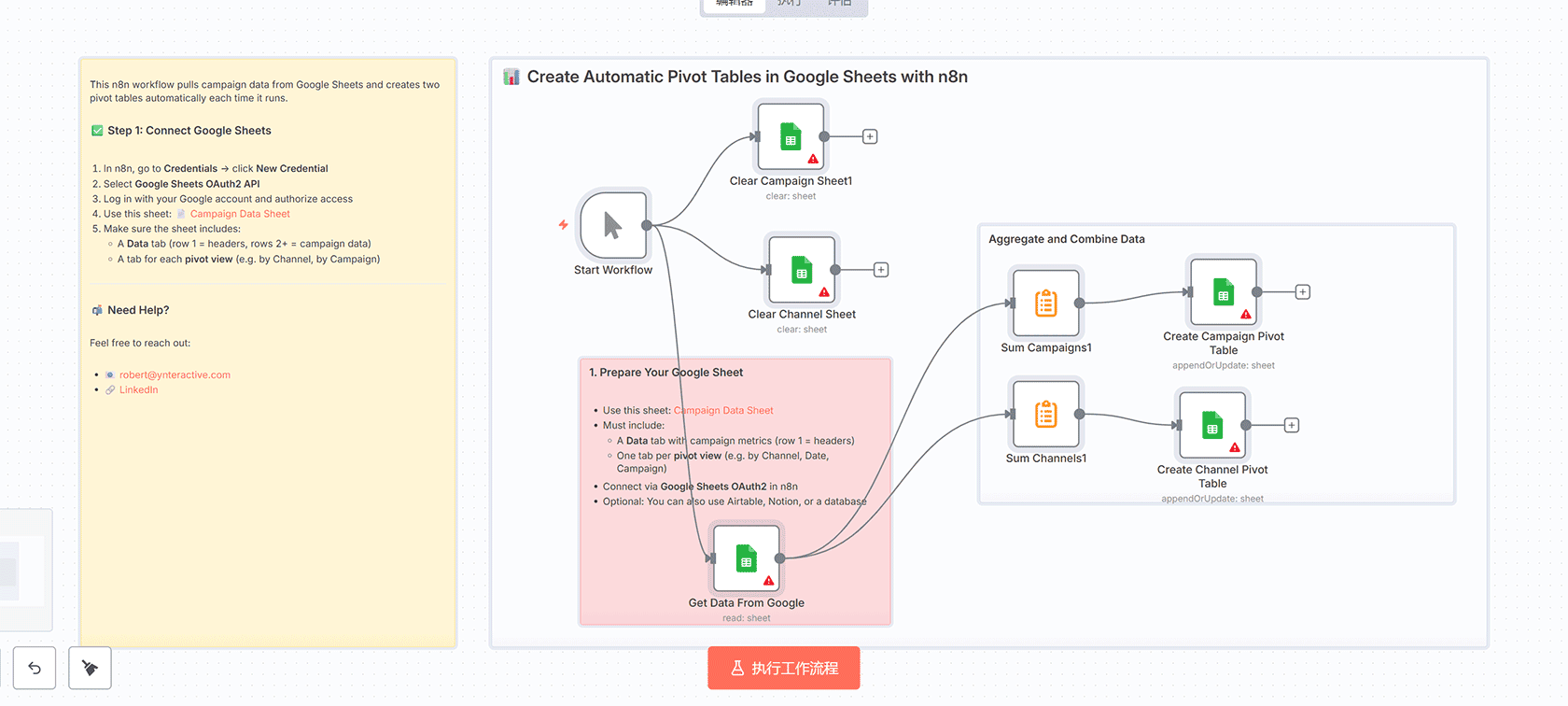
## 使用n8n在Google Sheets中创建自动数据透视表工作流
这个n8n工作流每次运行时都会从Google Sheets中提取营销活动数据,并自动创建两个数据透视表。
### ✅ 第一步:连接Google Sheets
1. 在n8n中,转到**凭据**→点击**新建凭据**
2. 选择**Google Sheets OAuth2 API**
3. 使用您的Google账户登录并授权访问
4. 使用此表格:[📄 营销活动数据表](https://docs.google.com/spreadsheets/d/1lUEY6kPQbXizbmszLLNUJ_pBfGIKd75hu4uHj0vGRZQ/edit?usp=sharing)
5. 确保表格包含:
– 一个**数据**标签页(第1行=标题,第2行及以后=营销活动数据)
– 每个**数据透视视图**一个标签页(例如按渠道、按营销活动)
### 工作流节点说明
**手动触发器 (Manual Trigger)**
– 启动整个工作流
**Google Sheets节点**
– Get Data From Google:从Google Sheets获取原始数据
– Clear Campaign Sheet1:清空营销活动数据透视表
– Clear Channel Sheet:清空渠道数据透视表
– Create Campaign Pivot Table:创建按营销活动汇总的数据透视表
– Create Channel Pivot Table:创建按渠道汇总的数据透视表
**汇总节点 (Summarize)**
– Sum Campaigns1:按营销活动汇总支出、点击和转化数据
– Sum Channels1:按渠道汇总支出、点击和转化数据
**便签节点 (Sticky Note)**
– 提供工作流说明和配置指南
### 工作流程
1. 手动触发工作流启动
2. 同时执行三个操作:
– 从Google Sheets获取原始数据
– 清空现有的营销活动数据透视表
– 清空现有的渠道数据透视表
3. 获取的数据同时传递给两个汇总节点
4. 按营销活动和渠道分别汇总数据
5. 将汇总结果写入对应的Google Sheets标签页
### 数据字段
– **支出 ($)**:营销活动总支出
– **点击量**:总点击次数
– **转化**:总转化次数
– **营销活动**:按营销活动名称分组
– **渠道**:按营销渠道分组
### 替代方案
您也可以使用Airtable、Notion或数据库作为数据源,而不仅仅是Google Sheets。
—
### 📬 需要帮助?
随时联系我们:
– 📧 robert@ynteractive.com
– 🔗 [LinkedIn](https://www.linkedin.com/in/robert-breen-29429625/)

评论(0)